반방 › 사용법
반방 사용법
설치부터 한방에 넣기까지, 실제 반방 화면으로 보여 드려요. 빨간 테두리가 누를 곳이에요. 화면의 예시 물건은 공공기관이 가진 집이라 개인 정보가 없어요.
시작
반방은 무엇을 해 주나요?
번지를 넣으면 건축물대장 · 토지 정보 · 등기부를 받아 와서, 한방 계약서와 확인설명서 칸에 옮겨 적어 줘요. 보증금 · 월세 · 날짜 · 특약은 소장님이 넣고, 판단과 마지막 확인도 소장님이 하세요.
- 짚을 곳: 없음
어떻게 설치하나요?
- 먼저 받기: 한방을 쓰는 사무소 컴퓨터에서 banbangapp.com/store 를 여세요. Microsoft Store의 반방 쪽이 열리면 [받기] 또는 [설치]를 누르세요. 윈도우 경고 창이 뜨지 않아요. banbangapp.com 첫 화면의 [Microsoft Store에서 무료로 받기] 단추를 눌러도 같은 곳으로 가요.
- 계약서 5건 무료 체험: 반방을 켜고 첫 화면의 [무료로 써 보기]를 누르세요. 이름·연락처는 받지 않아요. 계약서 5건까지 등기부 자동 떼기부터 한방 채우기까지 한 건씩 써 보실 수 있어요. 여러 건을 한꺼번에 하는 미리 떼기와 차례로 채우기는 이용권에서 돼요. 체험은 PC 한 대에 한 번이에요. 등기부 열람료(한 통 700원)는 전자민원캐시에서 나가요.
- 추천 코드: 받은 추천 코드가 있으면 [무료로 써 보기] 위 '추천 코드(있으면)' 칸이나 [설정] 이용권 칸에 넣으세요. 내 추천 코드는 [설정]의 '내 추천 코드' 줄에 있어요. 내 코드를 넣고 새로 시작한 분이 생기면 내 맛보기가 10건 늘어요.
- 5건을 다 쓰신 뒤: 건축물대장 떼기와 한방 채우기는 계속 무료예요. 등기부 자동 떼기(한 달 30건, 하루 10건), 여러 물건의 등기부 미리 떼기, 담아 둔 여러 건 차례로 채우기는 이용권에서 돼요.
- 스토어를 쓸 수 없는 PC: 설치 파일을 받을 수도 있어요. 이때는 윈도우 'PC 보호' 창이 뜨는데, [추가 정보] → [실행]을 누르면 돼요.
처음 켜면 무엇부터 하나요?
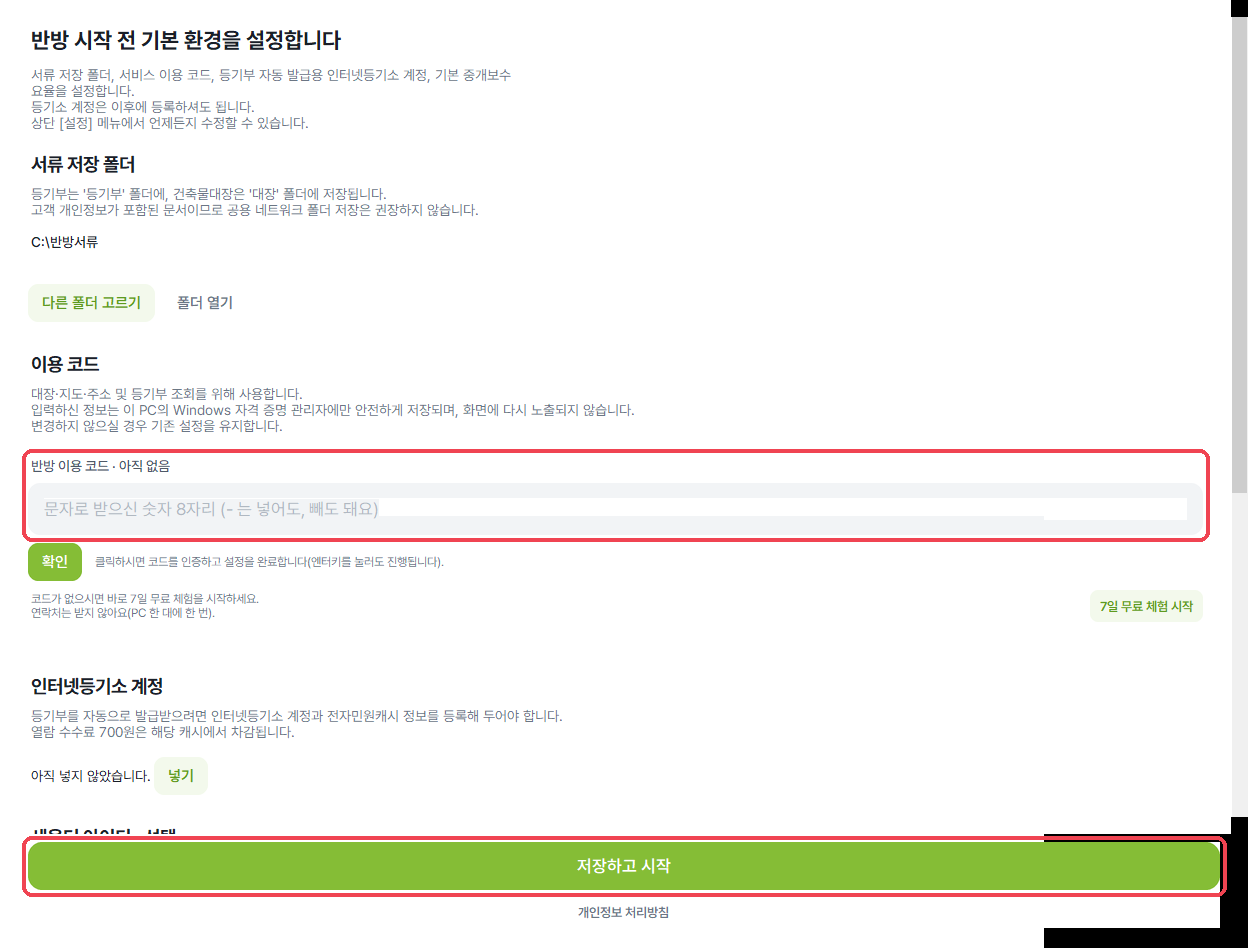
처음 켜면 '처음 쓰실 때 네 가지를 정합니다' 창이 떠요. 네 가지 모두 나중에 맨 위 [설정]에서 바꿀 수 있어요.
- 서류 저장 폴더: 등기부와 건축물대장 PDF가 모이는 곳이에요. 그대로 두셔도 되고 [다른 폴더 고르기]로 바꿀 수 있어요. 여러 사람이 함께 쓰는 공유 폴더는 피하세요.
- 이용 코드: 처음이면 첫 화면의 [무료로 써 보기]를 누르세요. 바로 써 보실 수 있어요. 결제하고 문자로 받으신 숫자 8자리(예 4829-1536, 가운데 - 는 넣어도 빼도 돼요)는 '반방 이용 코드' 칸에 붙여 넣고 [확인]을 누르세요.
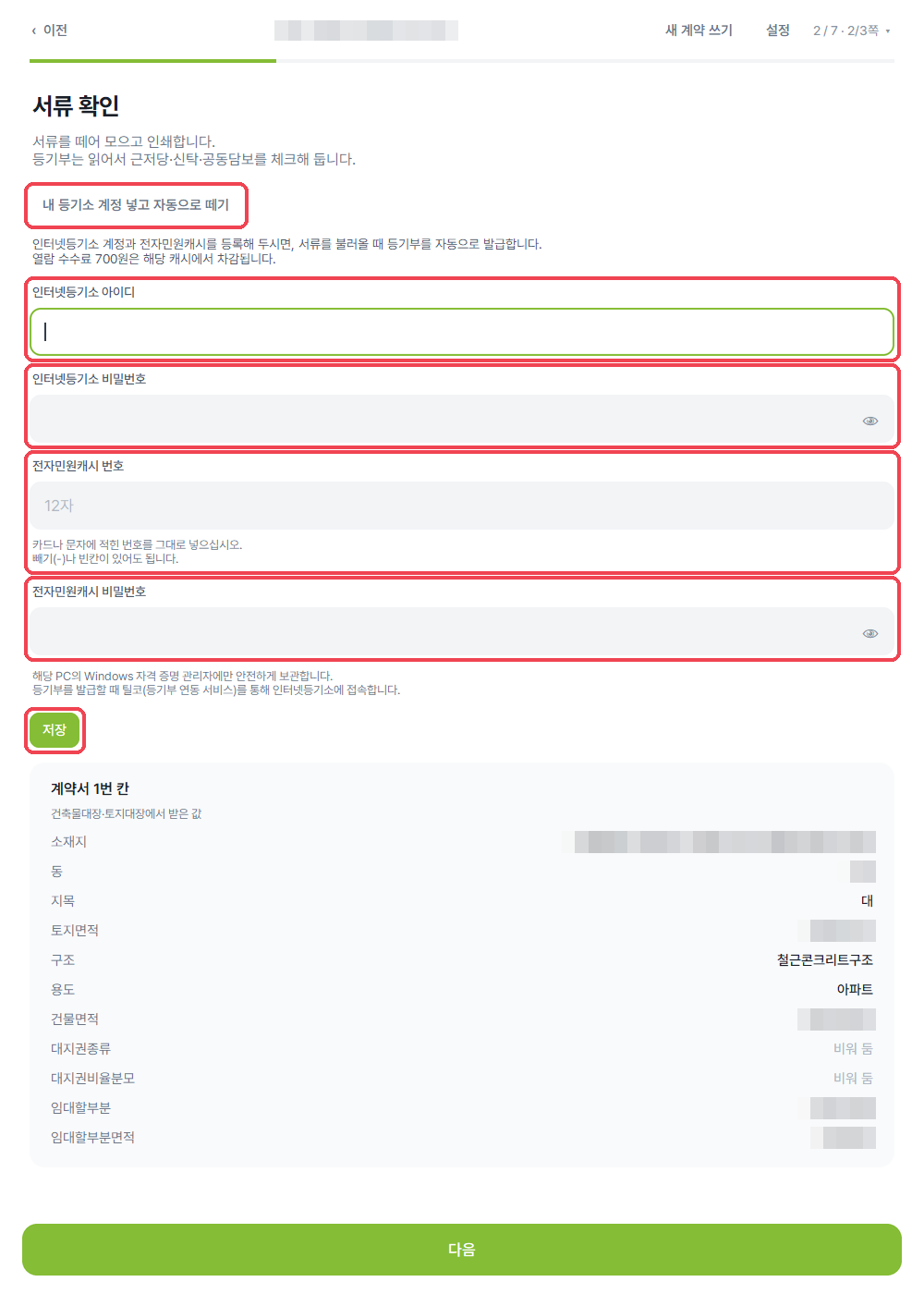
- 인터넷등기소 계정(자동 떼기용, 넣지 않아도 돼요): 등기부를 자동으로 떼려면 중개사님의 인터넷등기소 아이디·비밀번호와 전자민원캐시 번호·비밀번호가 필요해요. 이 창의 [넣기]나, 나중에 ② 서류 확인의 [내 등기소 계정 넣고 자동으로 떼기]에서 한 번만 넣으시면 돼요(W3).
- 중개보수: 확인설명서 ⑮ 중개보수 칸에 들어갈 지급 시기와 부가가치세 세율을 사무소마다 한 번 정해 두세요.
- [저장하고 시작]을 누르세요.
- 등기소 계정 값은 그 PC에만 저장되고, 열람료 700원은 그 중개사님 캐시에서 나가요. 넣지 않으셔도 [인터넷등기소에서 떼기]로 직접 떼실 수 있어요.
한방은 어떻게 준비하나요?
한방을 켜고 로그인해 두세요. 반방은 한방 로그인 비밀번호를 치지 않아요. 한방이 꺼져 있으면 반방이 켜 드리고, 로그인 창이 뜨면 로그인만 해 주시면 돼요.
화면은 어떻게 생겼나요?
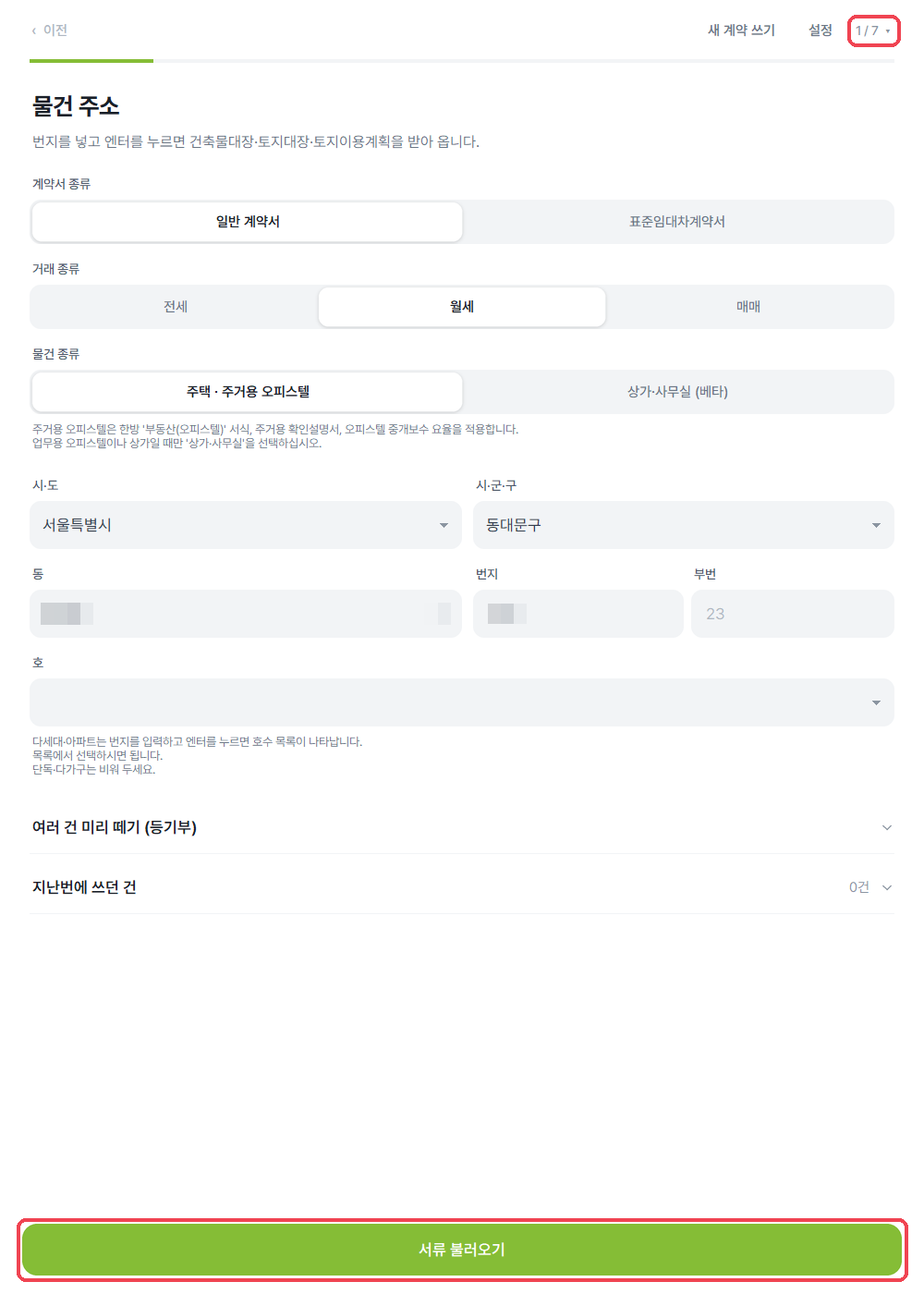
화면은 7단계예요: ① 물건 주소 · ② 서류 확인 · ③ 계약 내용 · ④ 특약 · ⑤ 확인설명서 · ⑥ 한방에 넣을 값 · ⑦ 한방에서 계약서 작성하기.
- 아래 큰 단추([서류 불러오기] → [다음] → [한방에서 계약서 작성하기])로 차례로 넘어가요.
- 위 줄
n / 7 ▾을 누르면 단계 목록이 떠서 바로 갈 수 있어요. 서류를 불러오기 전에는 ①과 ⑦만 고를 수 있어요. - 화면이 작으면 한 단계가 여러 쪽으로 나뉘고, [다음]이 먼저 다음 쪽으로 넘겨요.
한 건 쓰기
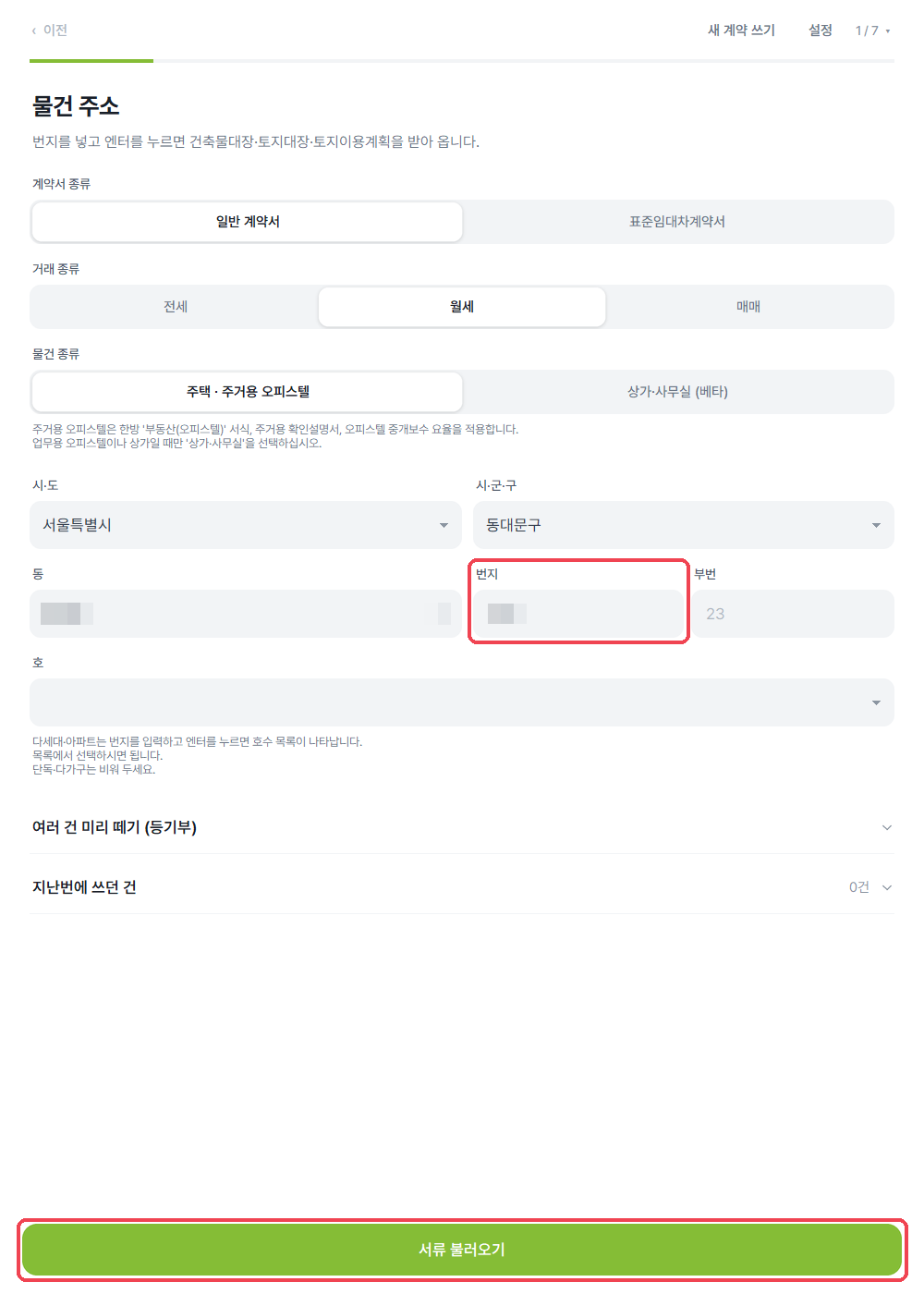
번지 넣기
① 물건 주소에서 거래 종류([전세] [월세] [매매])를 고르고, 시·도 · 시·군·구 · 동 · 번지 · 부번을 넣은 뒤 엔터를 누르세요. 서류를 모으는 데 보통 몇 초, 늦으면 20초쯤 걸려요.
호 고르기
아파트 · 다세대처럼 호가 나뉜 건물은 엔터를 누르면 '호' 칸에 이 건물의 호 목록이 들어와요. 목록에서 고르시면 바로 이어서 서류를 받아요. 단독 · 다가구는 호를 비워 두고, 계약할 방은 ③ 계약 내용의 '임대할 부분'에 적으세요.
등기부 떼기
② 서류 확인에서 등기부를 떼요. 방법은 두 가지예요.
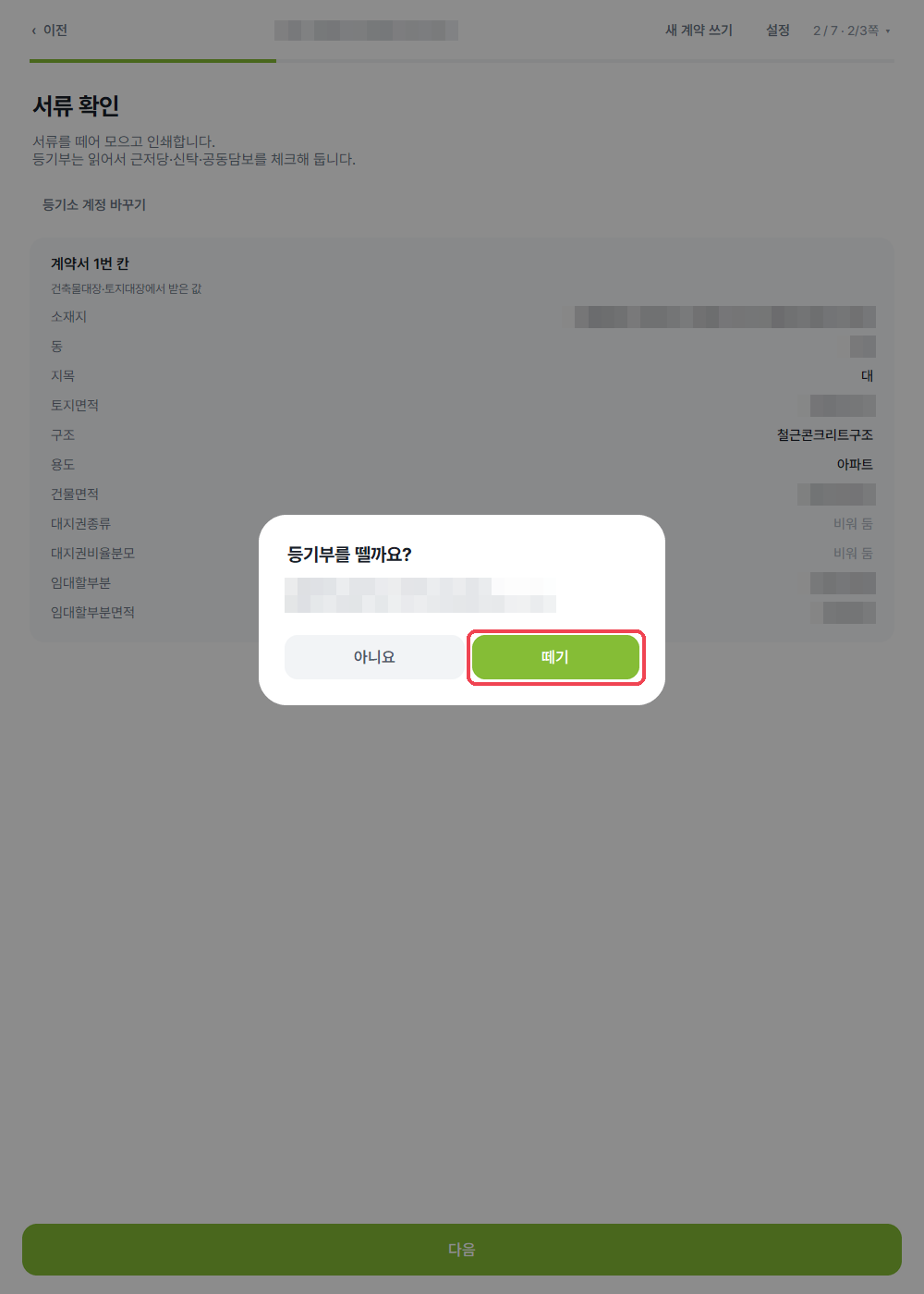
- 자동으로 떼기: [내 등기소 계정 넣고 자동으로 떼기]를 눌러 인터넷등기소 아이디 · 비밀번호, 전자민원캐시 번호 · 비밀번호를 넣고 [저장]하세요. 이 PC의 윈도우 자격 증명 관리자에만 저장돼요. 그다음부터는 서류를 불러오면 '등기부를 뗄까요?'가 뜨고, [떼기]를 누르면 뒤에서 떼요(80~90초, 열람료 700원은 넣어 두신 캐시에서 나가요). 떼는 동안 다른 칸을 넣으셔도 돼요. 다 떼면 '등기부를 다 뗐습니다' 창이 떠요.
- 전자민원캐시가 없으면: 전자민원캐시 누리집(minwon.cashgate.co.kr)에 가입하고 로그인한 뒤 [MY 전자민원캐시] → [구입/충전]에서 사세요. [내 번호/잔액 조회]에서 12자 번호를 확인해 반방에 넣으면 돼요. 인터넷등기소에서 이미 쓰던 캐시가 있으면 그 번호를 넣으세요. 계정과 캐시는 다른 사무소와 같이 쓰지 마세요.
- 직접 떼기: [인터넷등기소에서 떼기]를 누르면 주소를 복사해 두고 인터넷등기소를 띄워요. 검색창에 Ctrl+V로 붙여 넣고, 떼신 등기부를 다운로드 폴더에 PDF로 저장하시면 반방이 바로 읽어요. 이미 받은 PDF는 [등기부 PDF 읽기]로 읽힐 수 있어요.
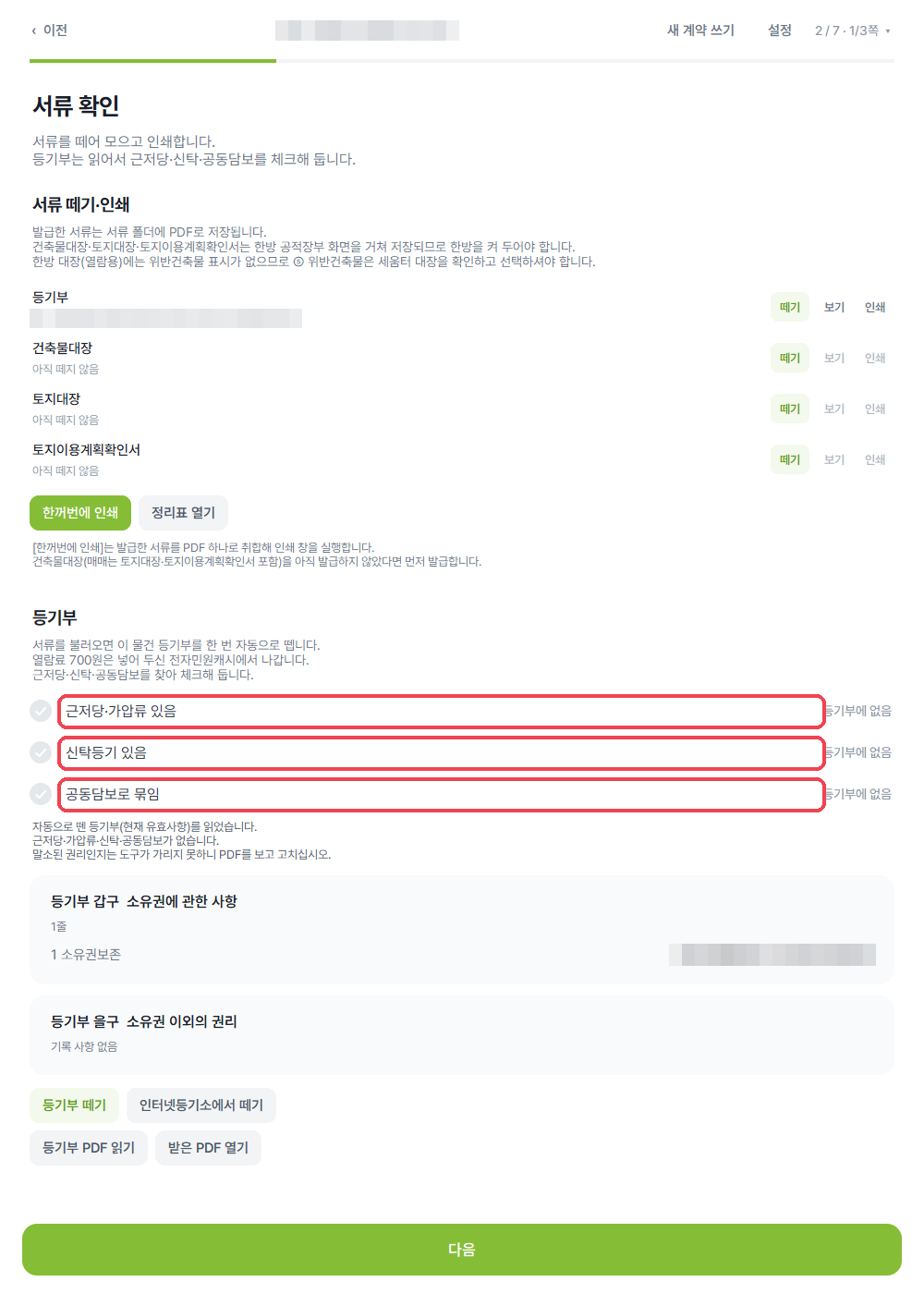
- 읽으면 '근저당·가압류 있음' · '신탁등기 있음' · '공동담보로 묶임' 옆에 '등기부에 있음' 또는 '등기부에 없음'이 떠요. 말소된 권리인지는 반방이 가리지 못하니 PDF를 보고 고쳐 주세요.
건축물대장 확인
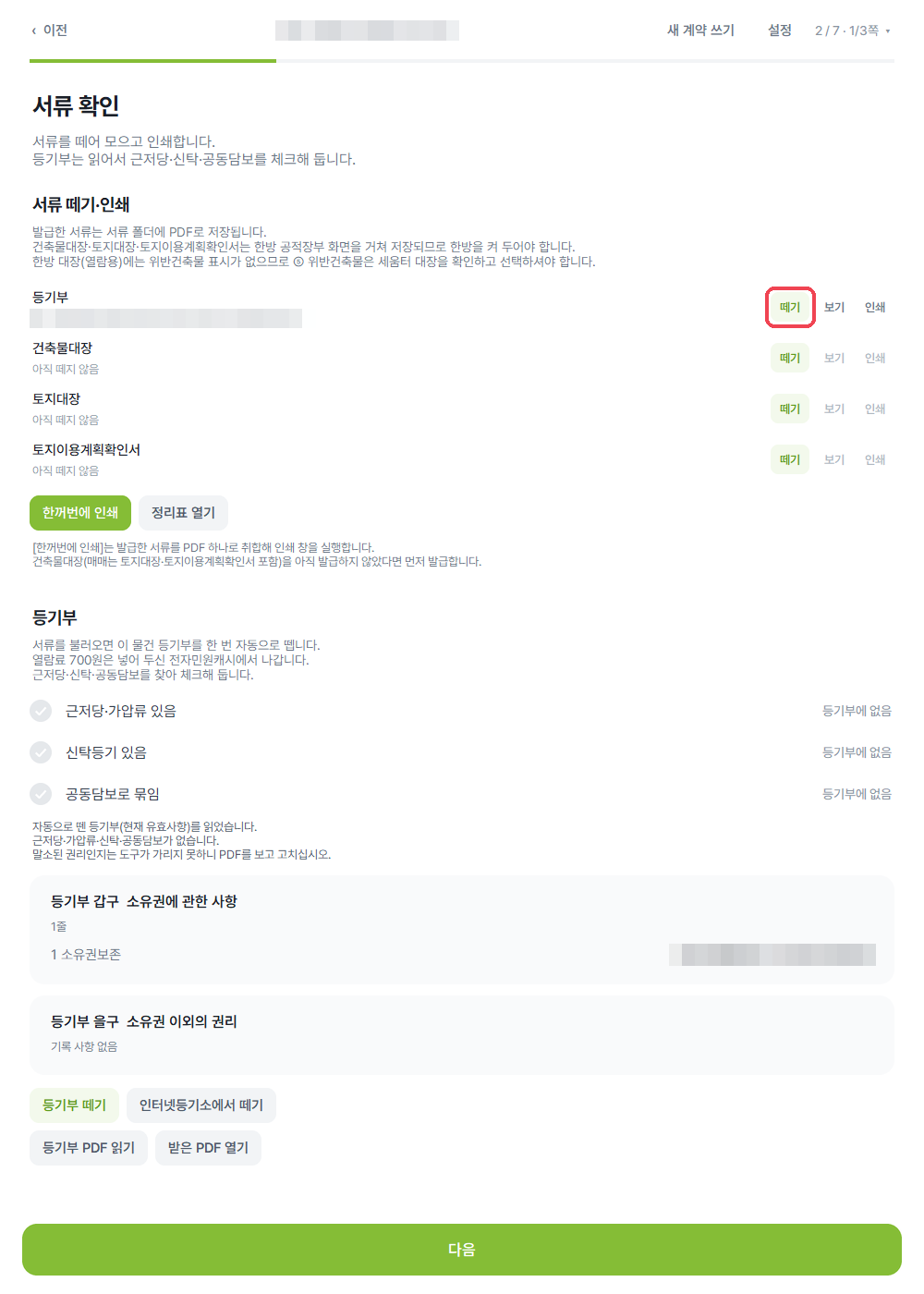
받아 온 건축물대장 값은 ② 서류 확인 아래 카드에서 볼 수 있어요. 대장 PDF가 필요하면 '서류 떼기·인쇄'의 건축물대장 [떼기]를 누르세요. 한방 공적장부로 대장을 띄워 PDF로 저장해요(1분쯤, 한방이 켜져 있어야 해요). 한방 공적장부로 띄운 대장(열람용)에는 위반건축물 표시가 나오지 않아요. ⑤ 확인설명서의 위반건축물 칸은 정부24에서 뗀 건축물대장을 보고 직접 고르세요.
계약 내용과 계좌
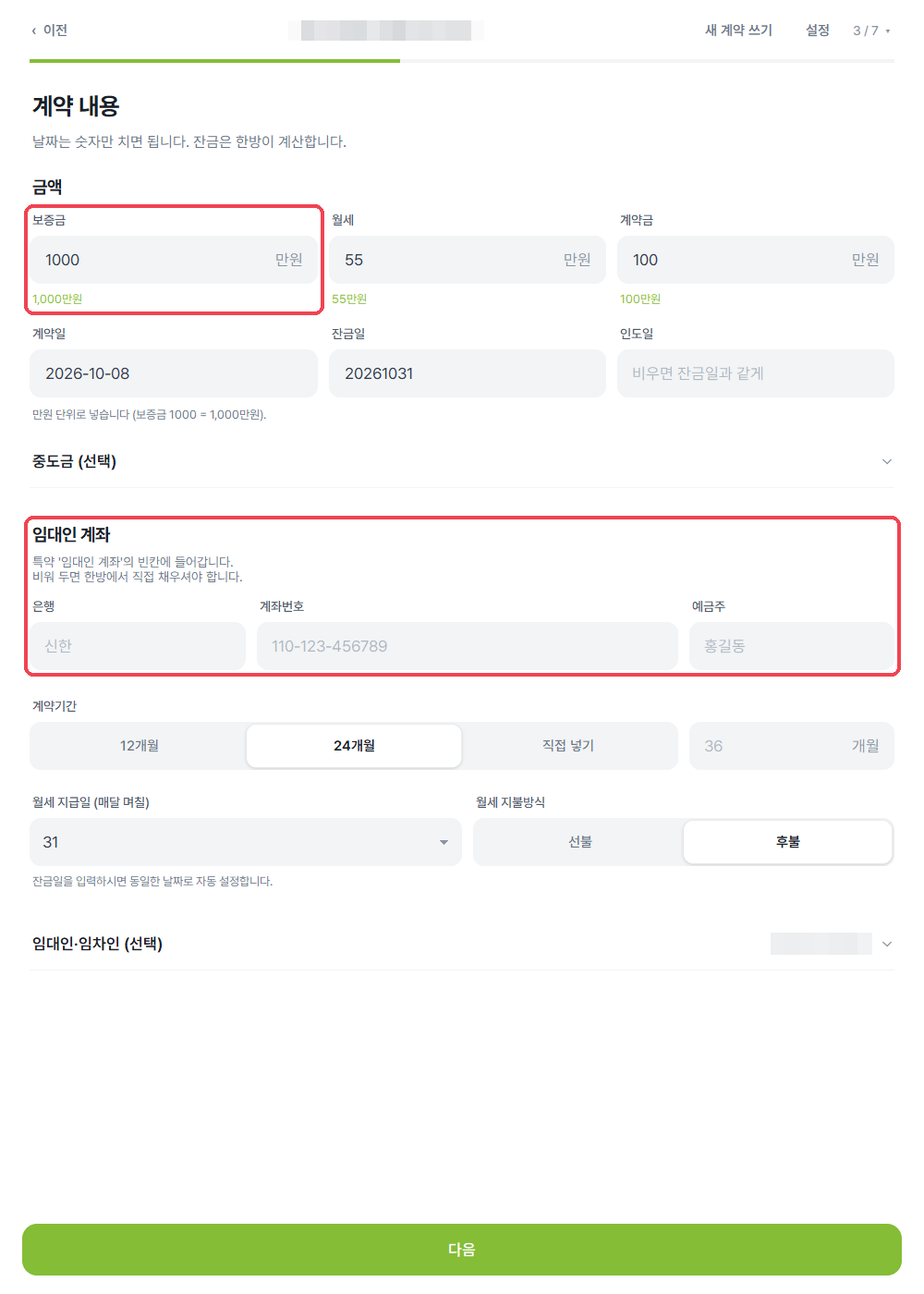
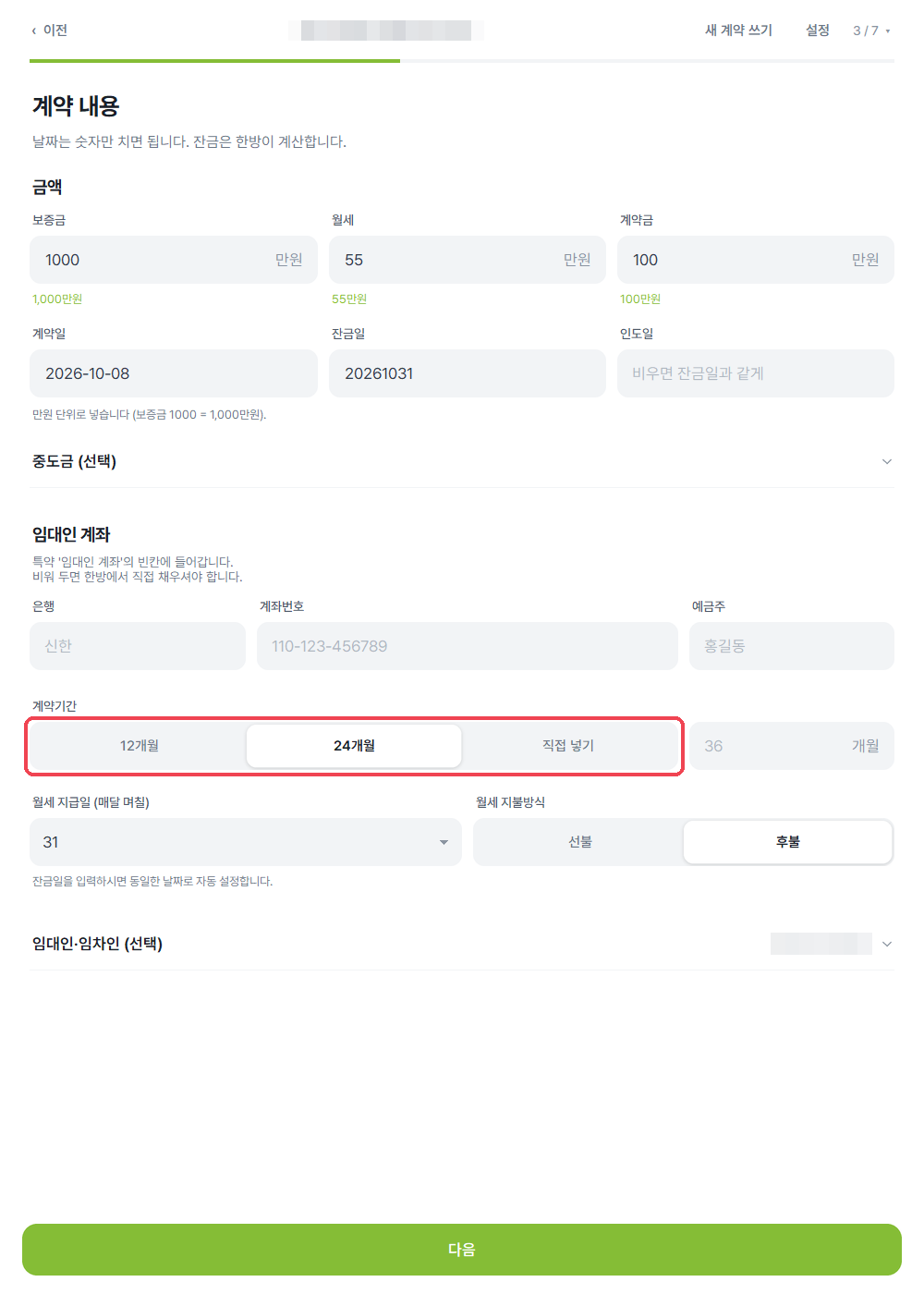
③ 계약 내용에서 금액을 만원 단위로 넣으세요(보증금 1000 = 1,000만원). 날짜는 숫자만 치면 되고(20261031), 누르면 달력도 떠요. 계약기간([12개월] [24개월] [직접 넣기]), 월세 지급일, 임대인 계좌(은행 · 계좌번호 · 예금주)도 여기서 넣어요. 계좌는 특약 '임대인 계좌'의 빈칸에 들어가요.
특약 고르기와 직접 적기
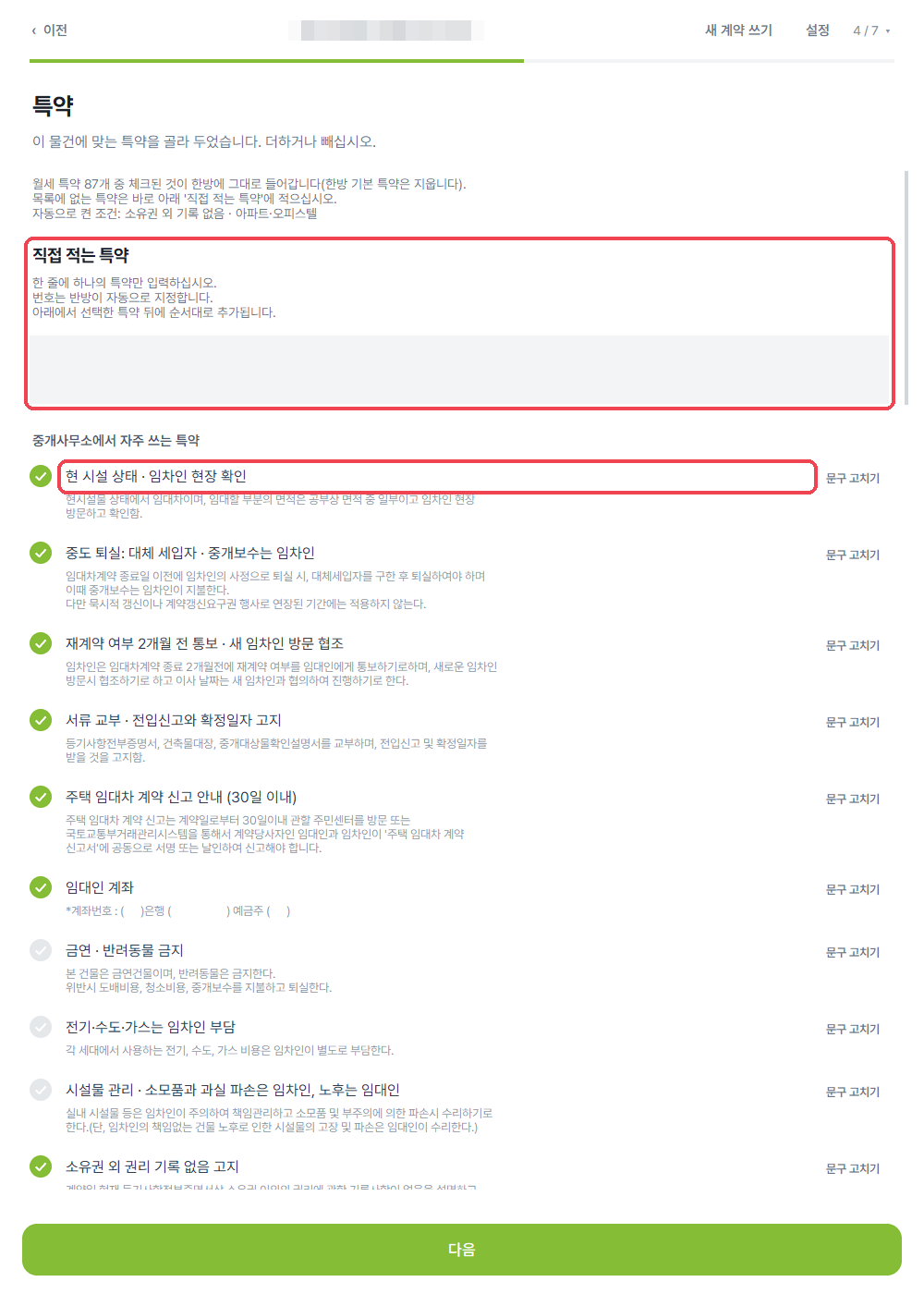
④ 특약에는 이 물건과 거래 종류에 맞는 특약이 미리 체크돼 있어요. 체크를 더하거나 빼시고, 목록에 없는 특약은 '직접 적는 특약' 칸에 한 줄에 하나씩 적으세요. 번호는 반방이 붙여요.
확인설명서 칸
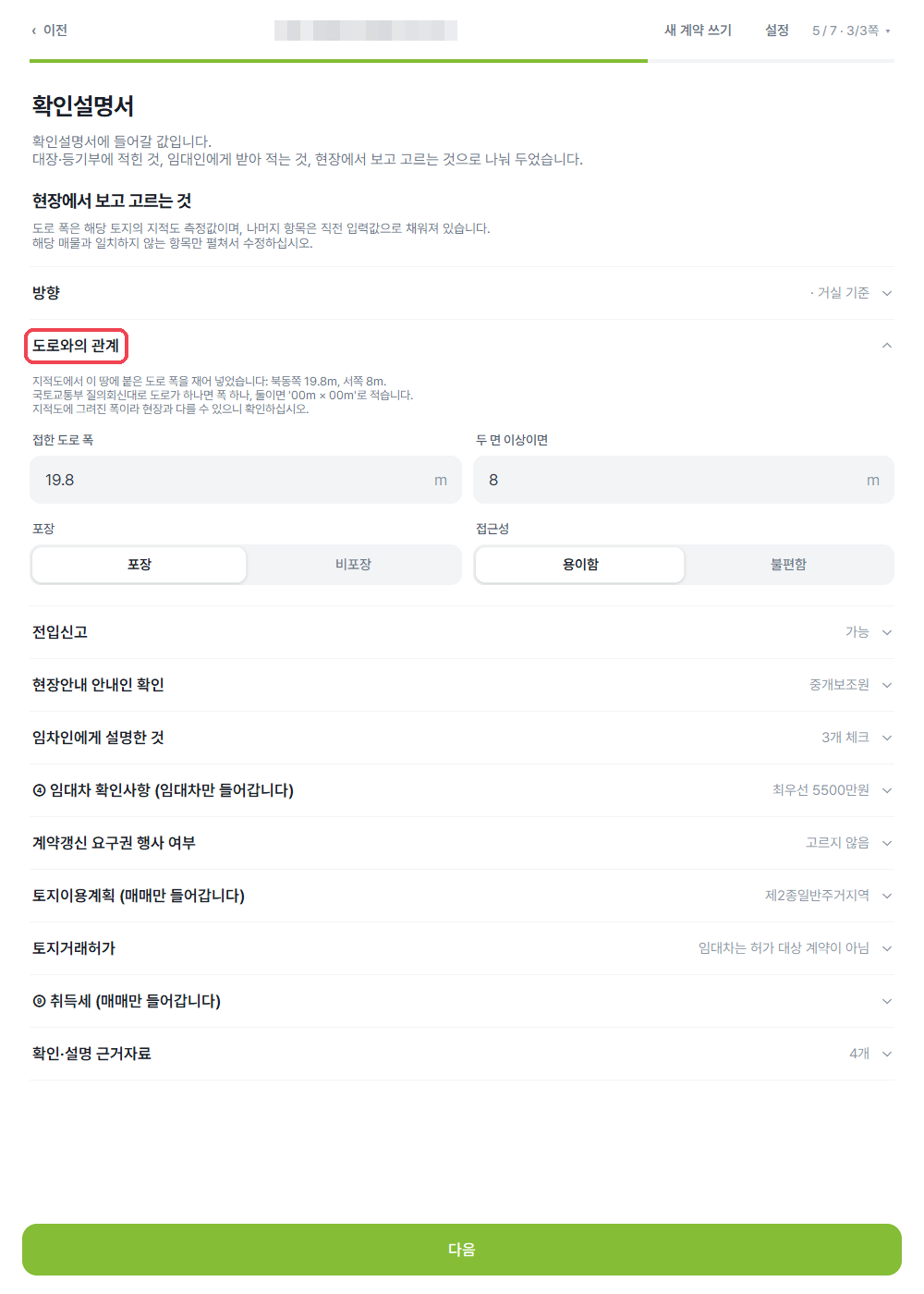
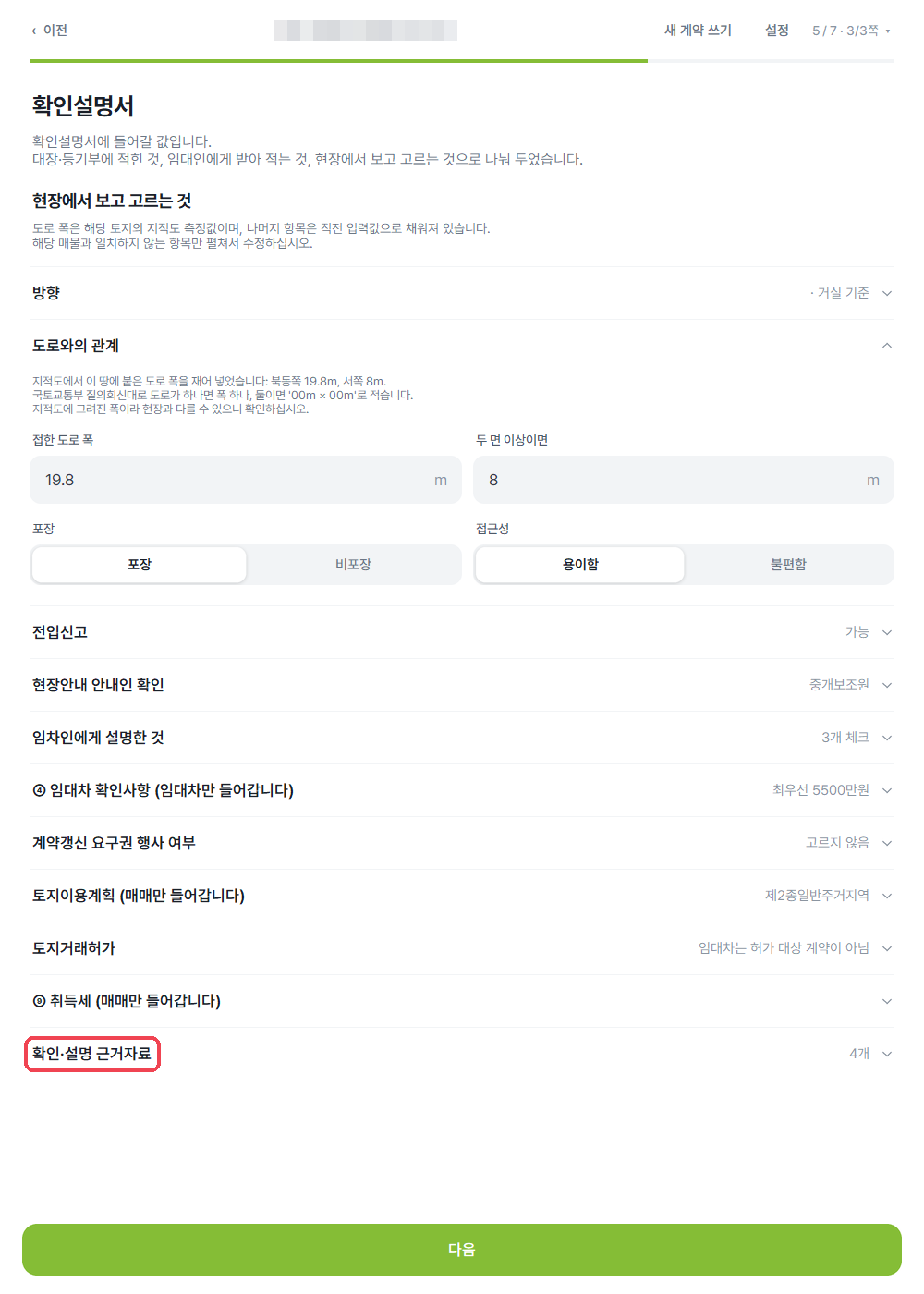
⑤ 확인설명서는 세 갈래로 나뉘어 있어요: 대장·등기부에 적힌 것 / 임대인에게 받아 적는 것 / 현장에서 보고 고르는 것. 도로 폭은 지적도에서 잰 값이, 나머지는 지난번 값이 들어 있어요. 이 물건과 다른 것만 펼쳐서 바꾸세요. '확인·설명 근거자료'는 처음에 등기사항증명서와 건축물대장이 체크돼 있어요.
넣기 전에 볼 것
⑥ 한방에 넣을 값에서 계약서와 확인설명서에 들어갈 값을 한 번에 볼 수 있어요. '[직접 채우실 것]'에 적힌 칸(주민등록번호, 관리비 등)은 한방에서 직접 넣으셔야 해요.
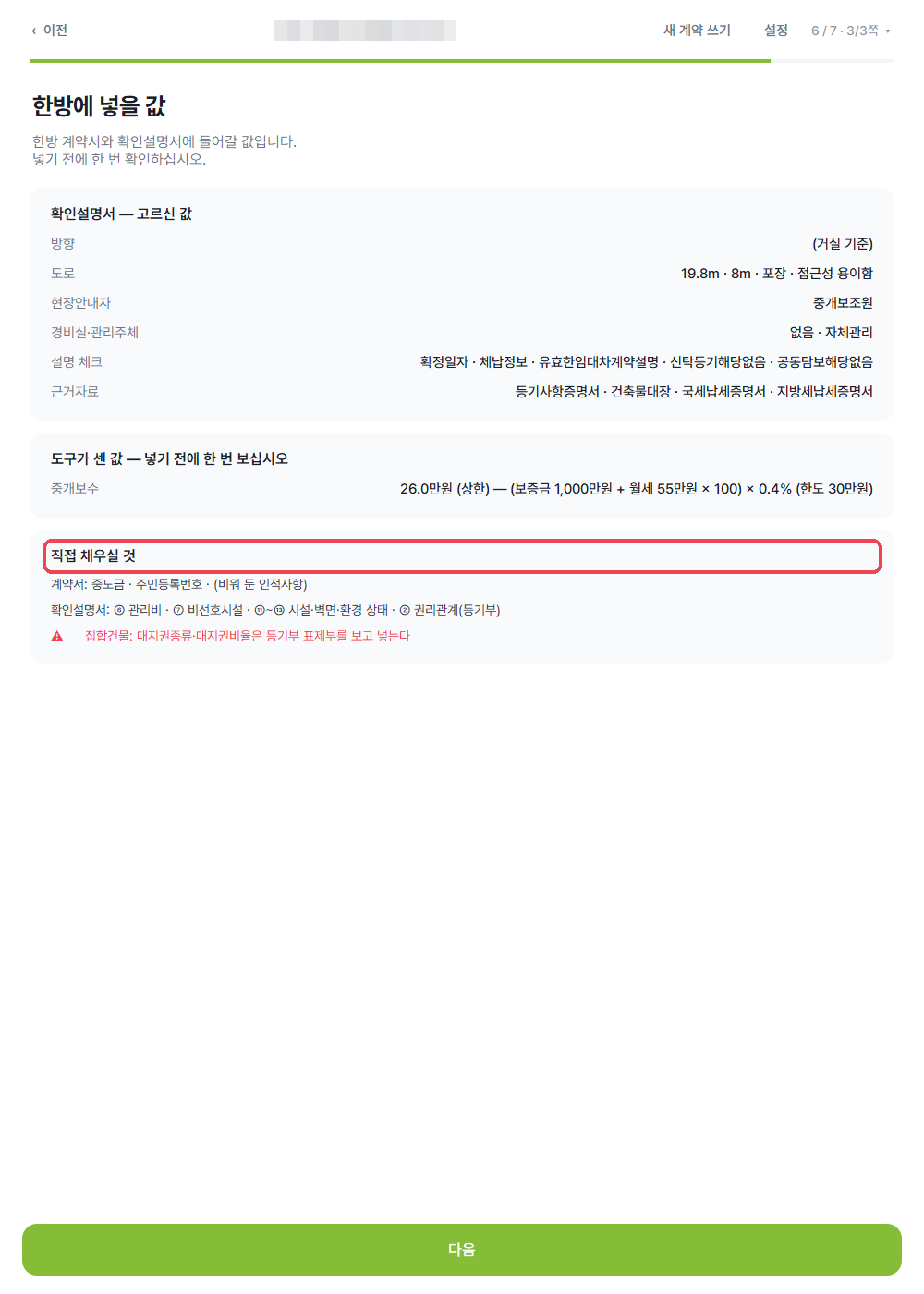
한방에 넣기
⑦에서 [한방에서 계약서 작성하기]를 누르면 반방이 한방 계약서를 채우고 저장한 뒤 확인설명서까지 채워요. 40초쯤 걸리니 그동안 마우스를 쓰지 마세요. 멈추려면 Esc를 누르세요. 빈 칸이 있으면 먼저 '넣기 전에 보실 것'을 보여 드리고, 한 번 더 누르면 그대로 넣어요. 확인설명서 저장과 인쇄, 마지막 확인은 소장님이 하세요.
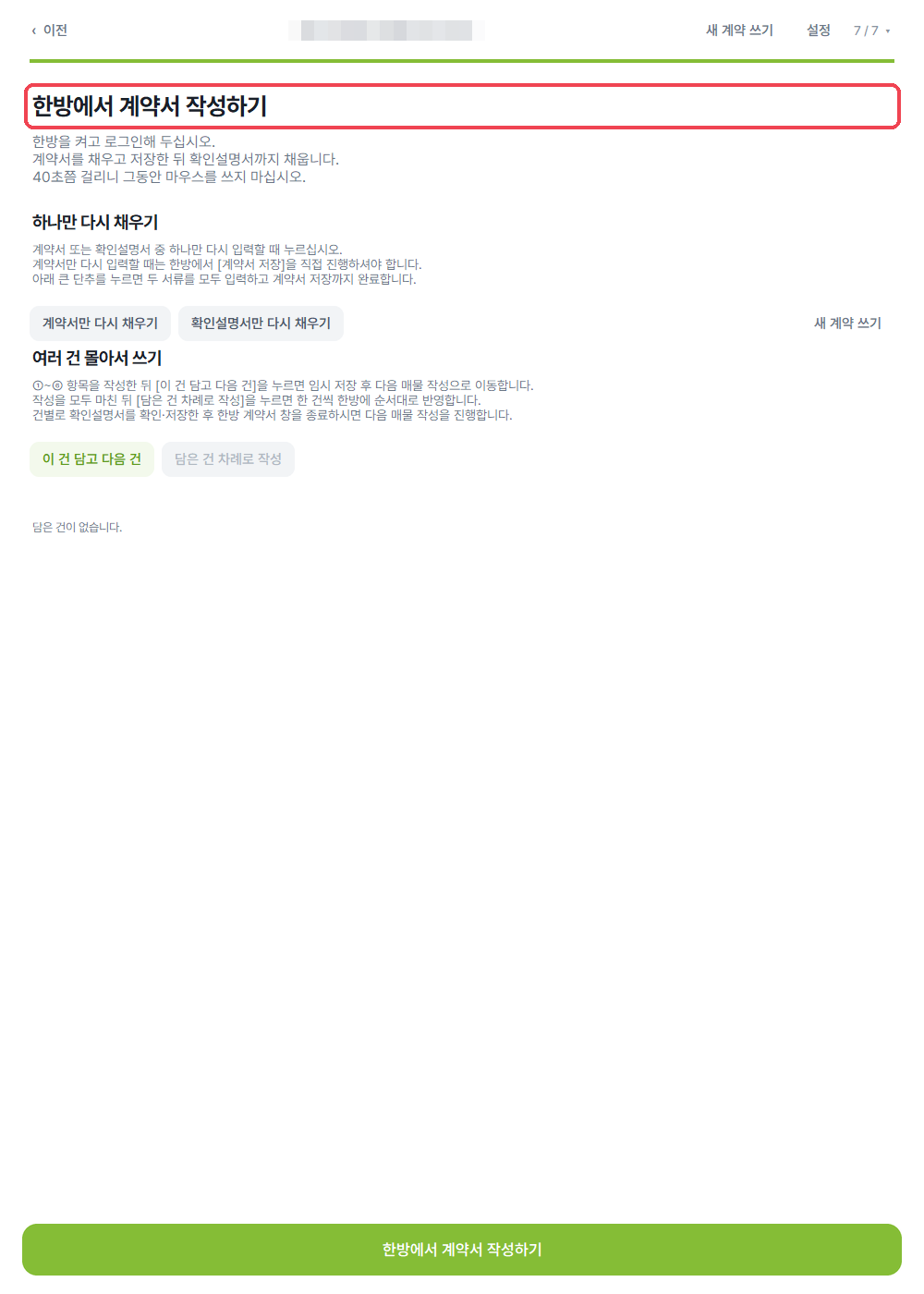
알아 두면 좋은 기능
주소를 잘못 넣었어요
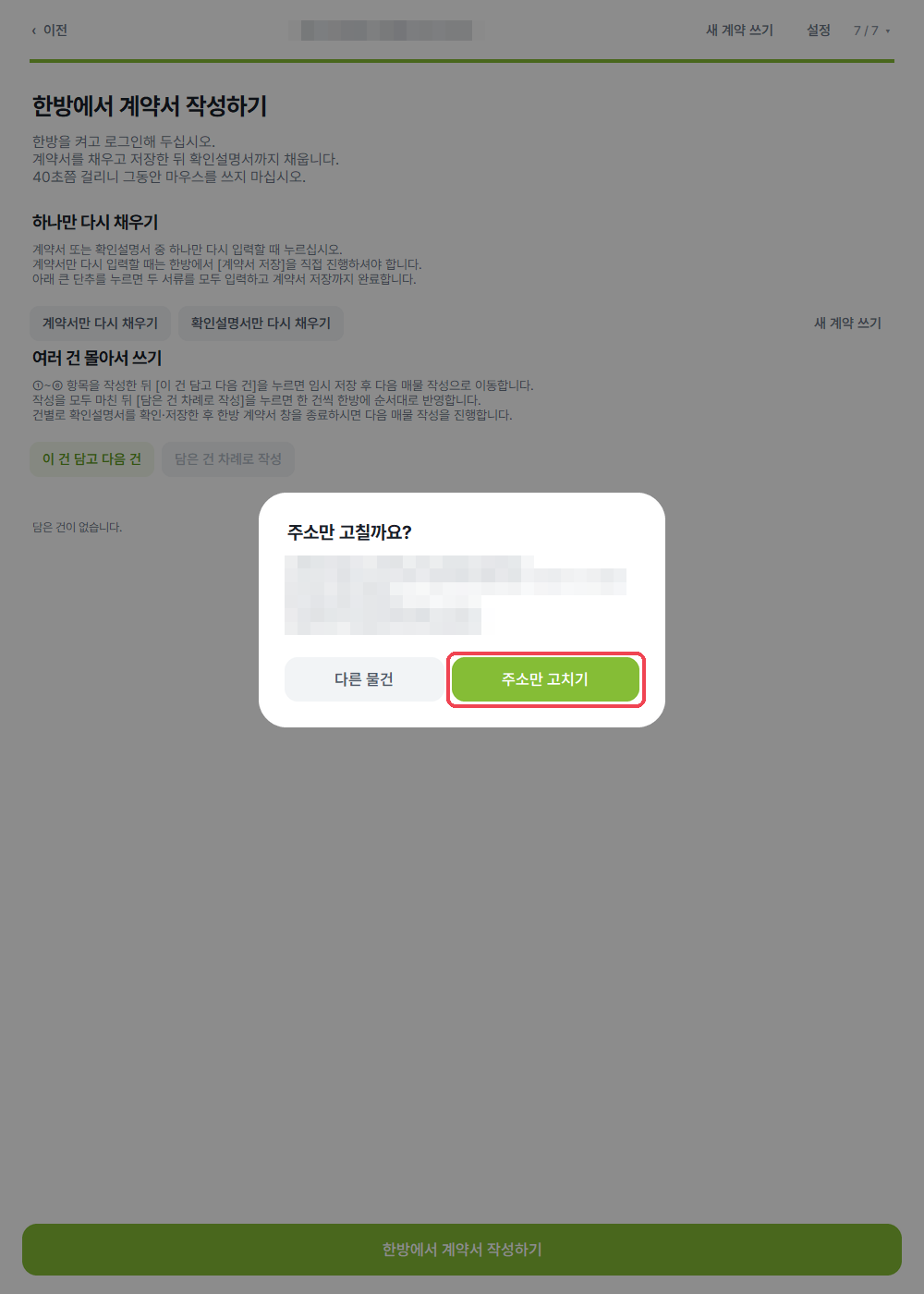
처음부터 다시 하지 않아도 돼요. ①로 가서 번지 · 호를 고치고 [서류 불러오기]를 누르면 '주소만 고칠까요?'가 떠요. [주소만 고치기]를 누르면 넣으신 계약 내용 · 특약 · 현장 값은 그대로 두고 대장과 등기부만 새로 받아요. 이미 만든 한방 계약서 창은 저장하지 말고 닫아 주세요. 아예 다른 물건이면 [다른 물건]을 누르세요. 지금 건은 '지난번에 쓰던 건'에 남고, 새 주소로 처음부터 써요.
새 계약 쓰기
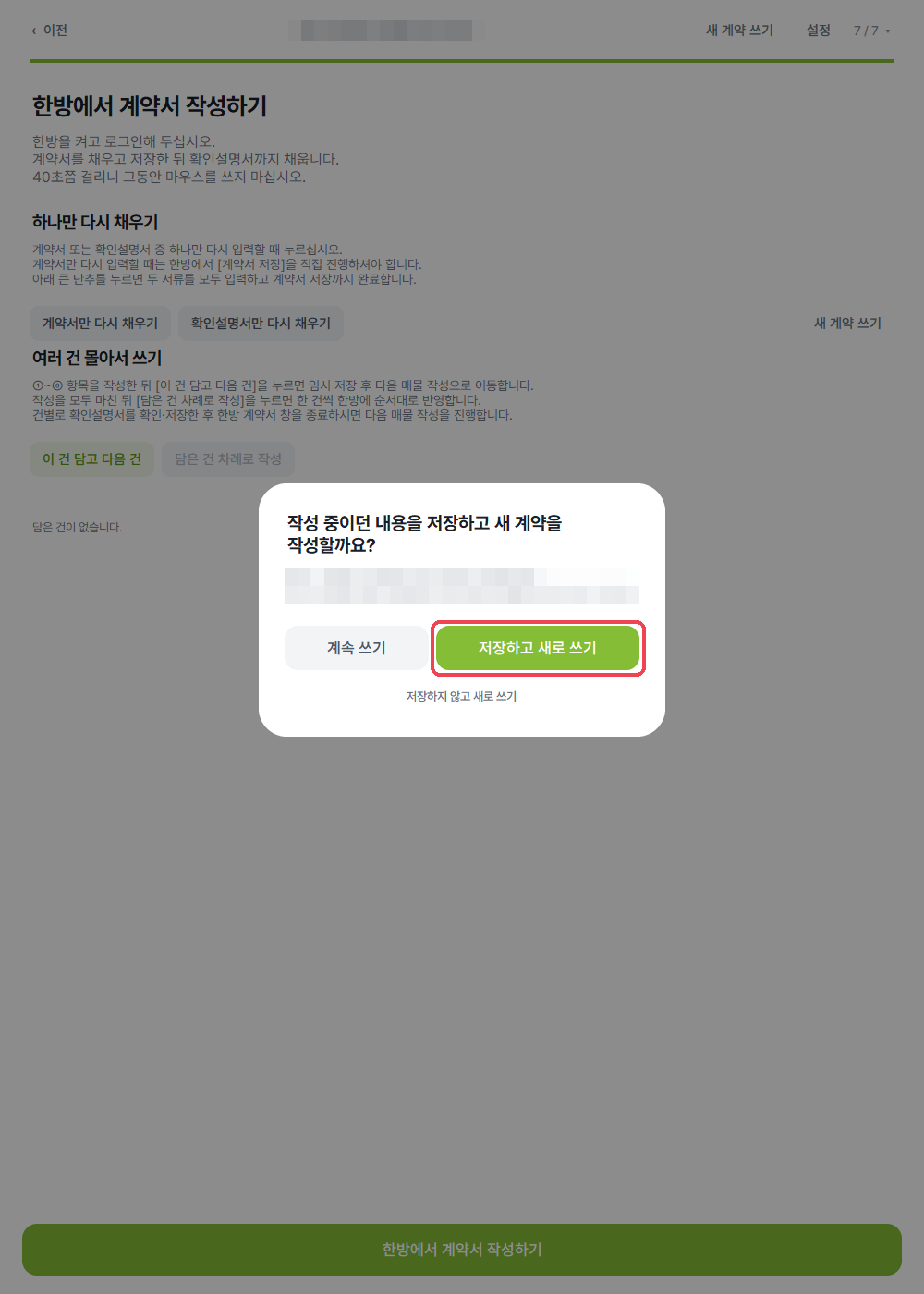
위 줄 [새 계약 쓰기]를 누르면 지금 쓰던 건을 저장하고 새로 시작해요. 저장한 건은 ① 아래 '지난번에 쓰던 건'에 남아요.
지난번에 쓰던 건 이어 쓰기
① 아래 '지난번에 쓰던 건'을 펼치면 최근 10건이 있어요. [이어서 쓰기]를 누르면 그 건으로 돌아가요. 껐다 켜도 남아 있어요.
여러 건 담아 몰아서 쓰기
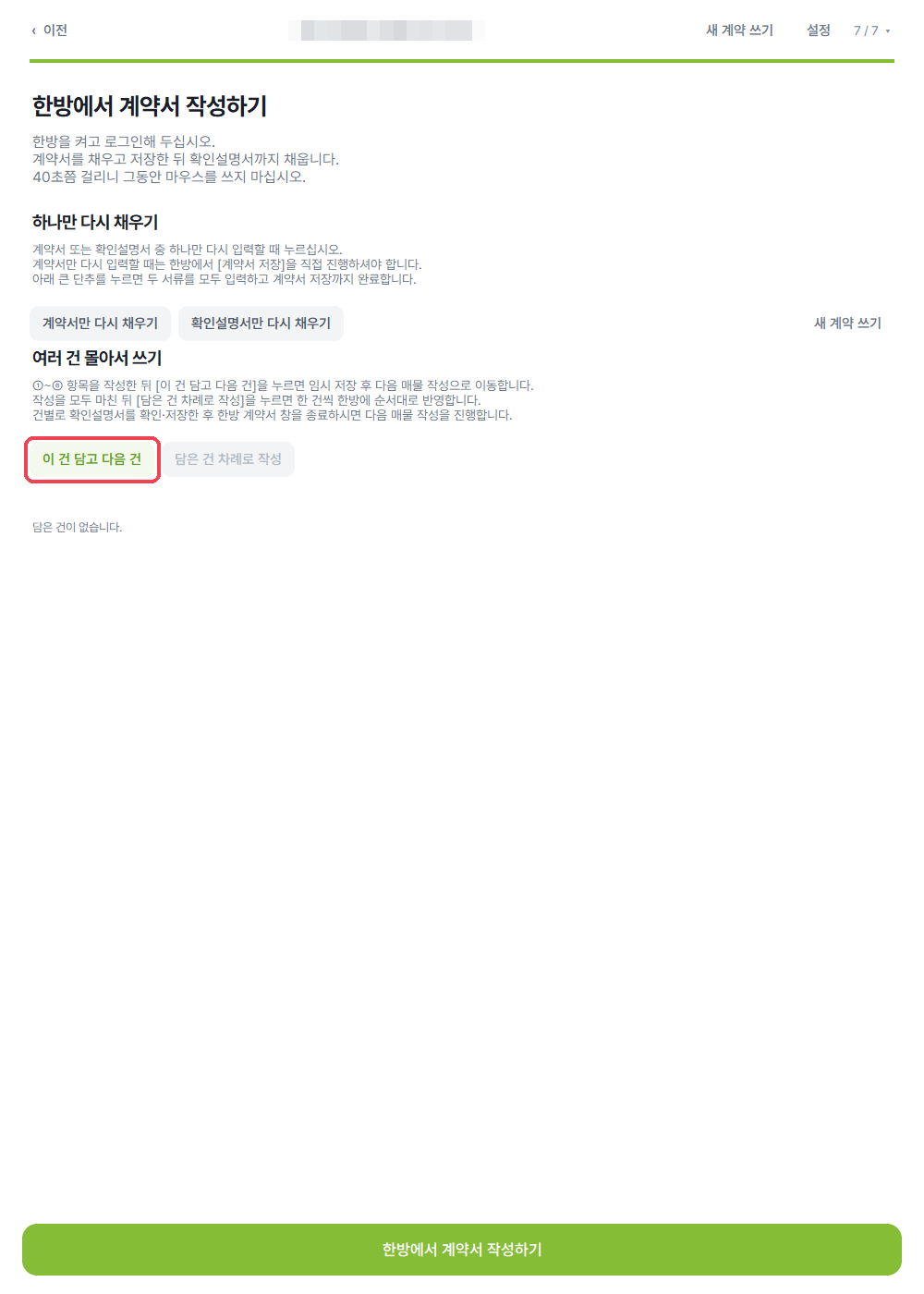
①~⑥을 채운 뒤 ⑦에서 [이 건 담고 다음 건]을 누르면 담아 두고 다음 물건으로 넘어가요. 다 담으면 [담은 N건 차례로 작성]을 누르세요. 한 건이 끝날 때마다 확인설명서를 보고 저장한 뒤 한방 계약서 창을 닫으시면 다음 건이 시작돼요. 담은 건은 [고치기] · [이것부터 작성] · [▲ 위로]로 다룰 수 있어요.
등기부 미리 떼기
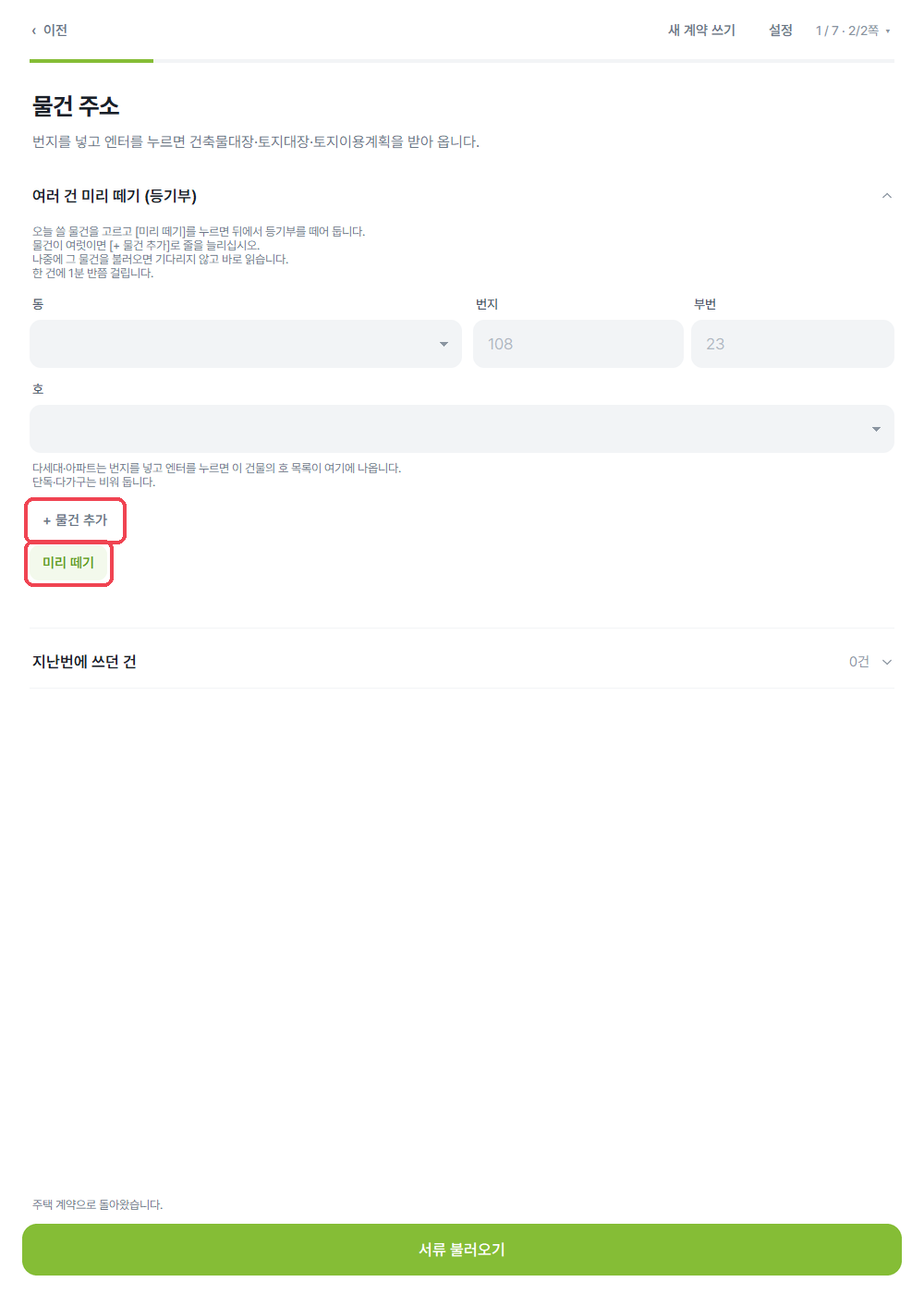
① 아래 '여러 건 미리 떼기 (등기부)'에 오늘 쓸 물건을 넣고 [미리 떼기]를 누르면 뒤에서 등기부를 떼어 둬요. 나중에 그 물건을 불러오면 기다리지 않고 바로 읽어요. 한 건에 1분 반쯤 걸려요.
특약 문구 고치기와 순서
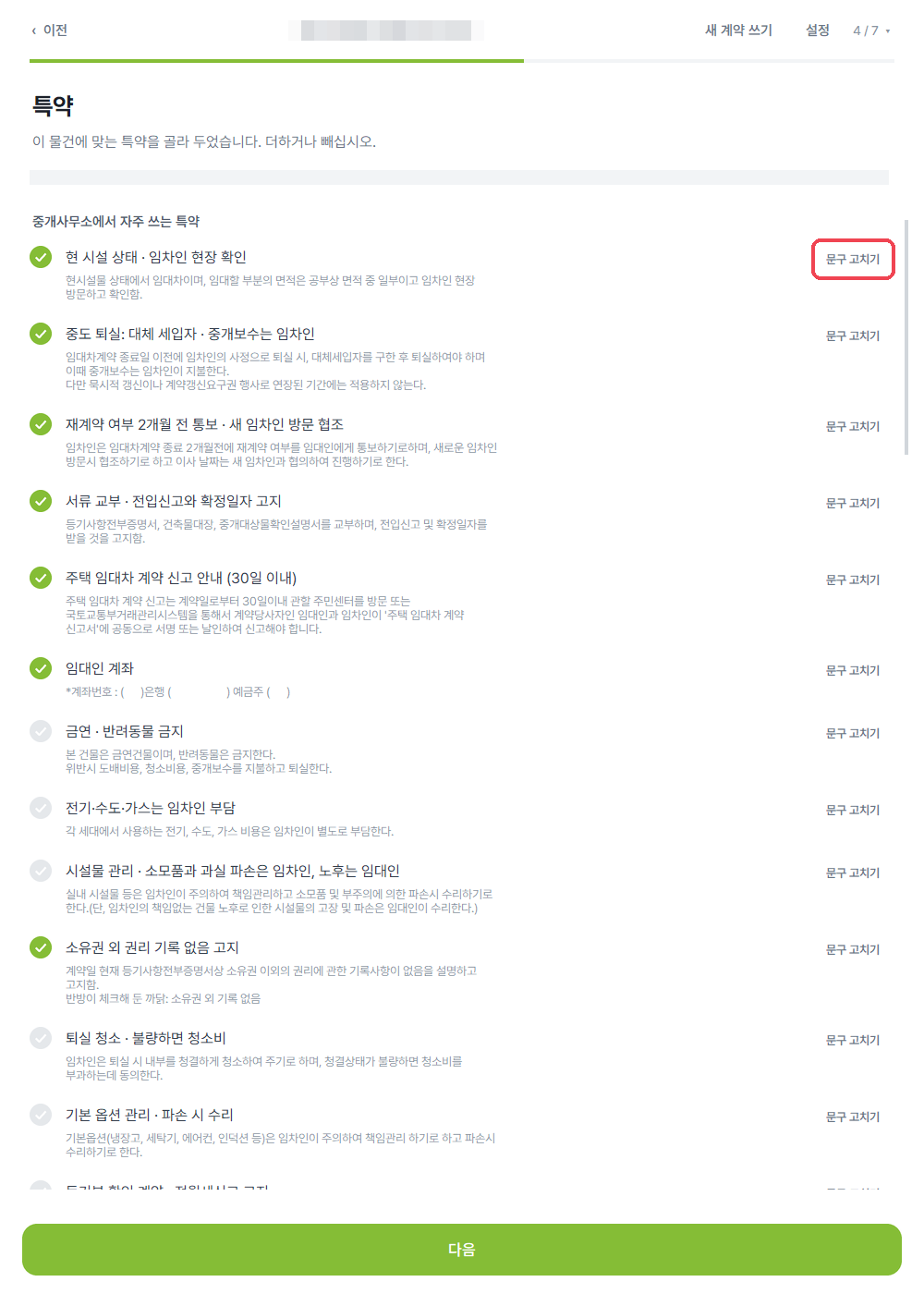
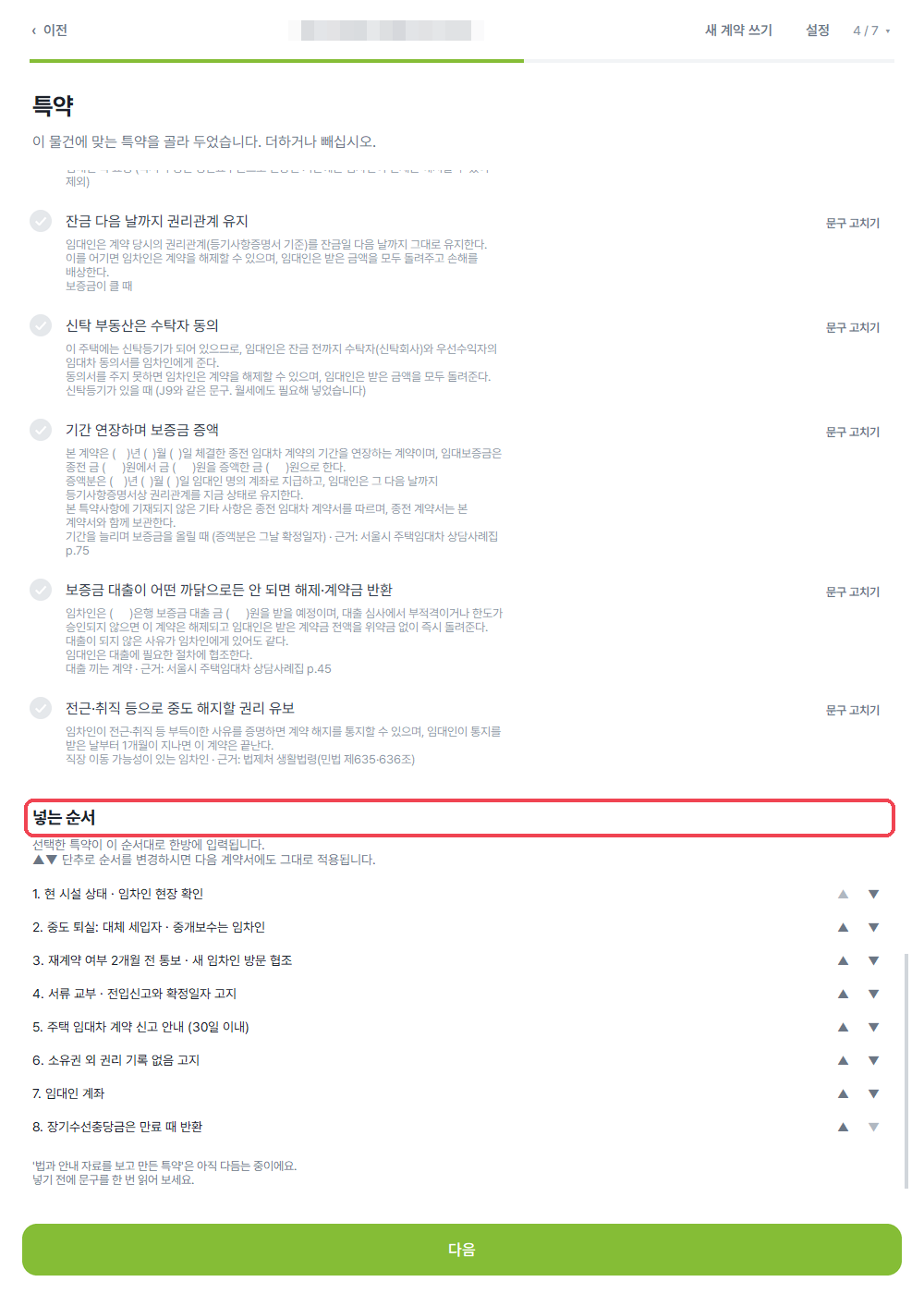
특약 줄 오른쪽 [문구 고치기]를 누르면 문구를 고쳐 [저장]할 수 있어요. 다음 건에도 고친 문구로 들어가고, [원래 문구로]로 되돌릴 수 있어요. 아래 '넣는 순서'에서 ▲▼로 순서를 바꾸면 다음 건에도 그 순서를 써요.
초안 PDF와 특약 복사
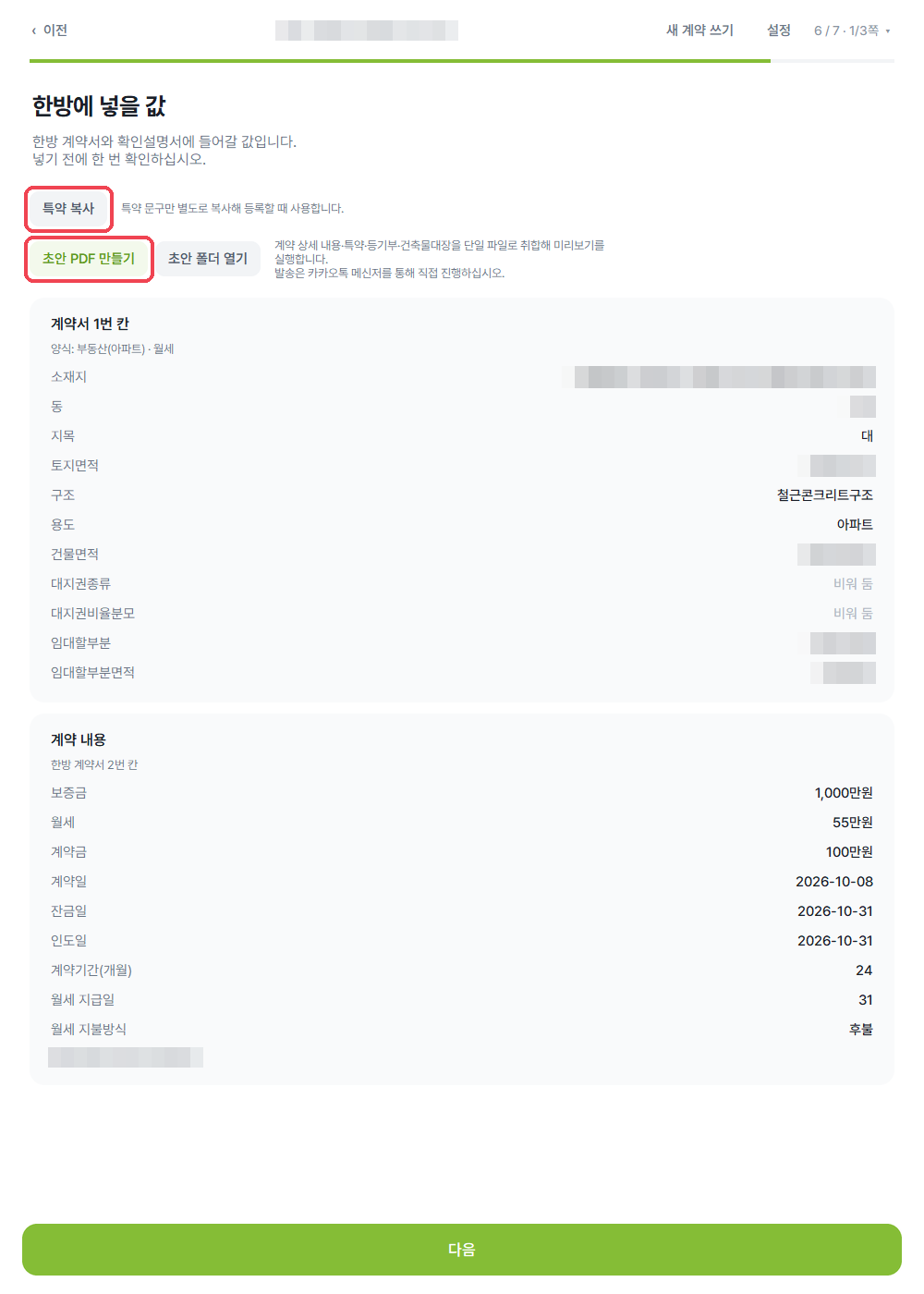
⑥에서 [초안 PDF 만들기]를 누르면 계약 전에 보낼 초안 + 등기부 + 건축물대장을 한 파일로 묶어요. 보내기는 카톡으로 직접 하세요. [특약 복사]는 특약만 따로 붙여 넣을 때 써요.
상가·사무실 (베타)
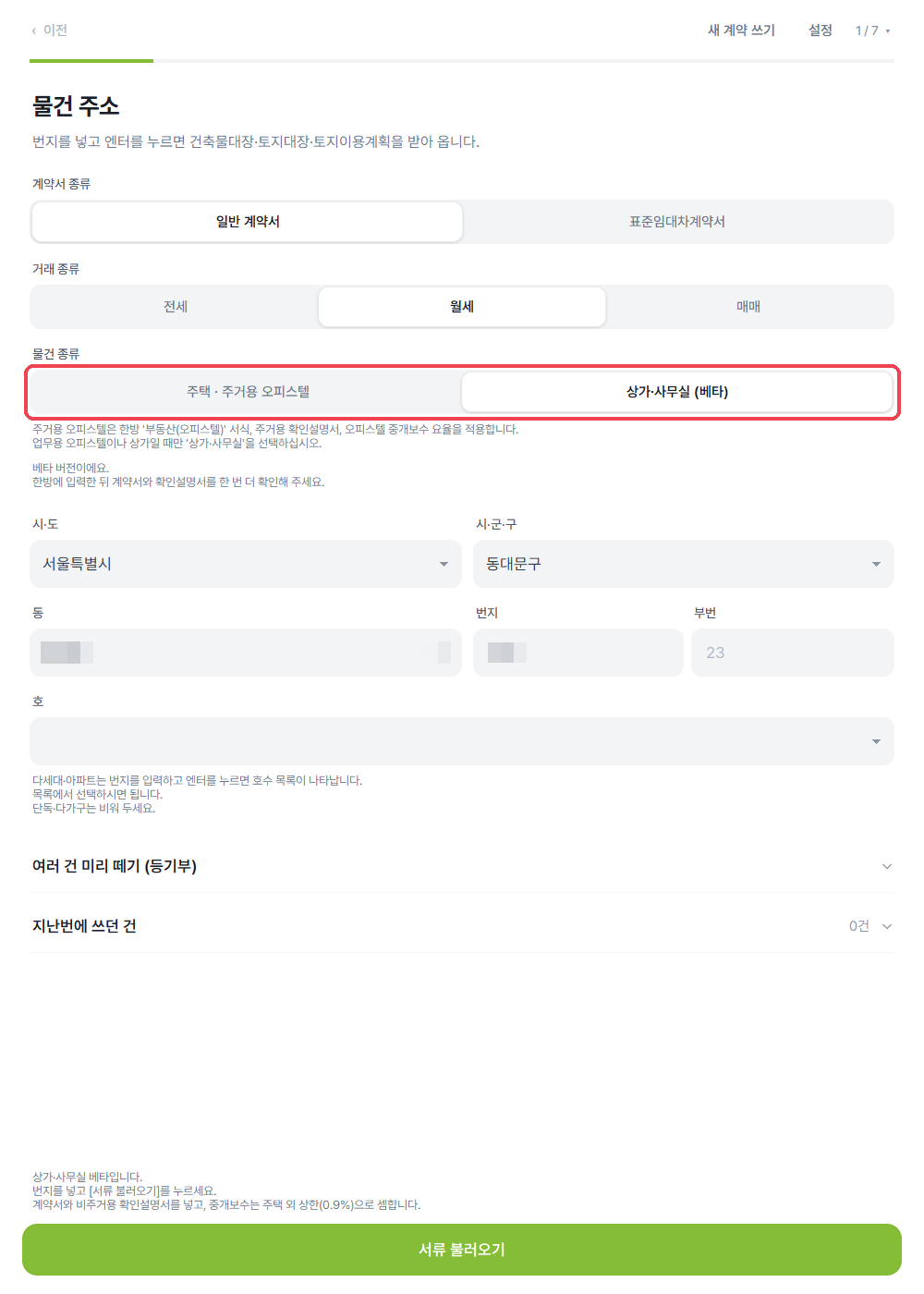
① '물건 종류'에서 [상가·사무실 (베타)]를 고르세요. 계약서와 비주거용 확인설명서를 넣고, 중개보수는 주택 외 상한(0.9%)으로 셈해요. 상가 특약은 아직 미리 고르지 않아요. 베타라서 넣은 뒤 계약서와 확인설명서를 꼭 한 번 더 확인해 주세요.
문제가 생기면
| # | 화면에 뜨는 말(앞부분) | 이렇게 하세요 |
|---|---|---|
| P1 | 반방 이용 코드가 없어 서류를 받지 못했습니다 / 국토부 건축물대장 서버가 잠깐 응답하지 않았습니다 / 주소를 찾지 못했습니다 | 코드는 맨 위 [설정]에 숫자 8자리를 넣어요. 서버 문제는 20초쯤 뒤 [서류 불러오기]를 다시 눌러요. 주소는 시·도, 동, 번지를 다시 확인해요 |
| P2 | 등기부를 떼지 못했습니다 / 인터넷등기소가 점검 중입니다 / 번지에 호가 N개 있습니다(동이 여럿인 단지) | 점검이면 끝난 뒤 다시 떼요. 동이 여럿인 단지는 [호] 칸에서 동까지 골라요. 그래도 안 되면 [인터넷등기소에서 떼기]로 직접 떼고 [등기부 PDF 읽기]를 눌러요 |
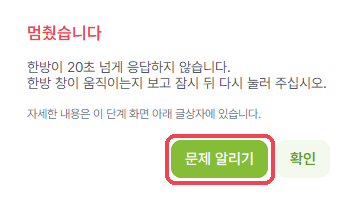
| P3 | 한방이 20초 넘게 응답하지 않습니다 | 한방 창이 움직이는지 보고 잠시 뒤 다시 눌러요 |
| P4 | 한방에 계약서 작성 창이 이미 떠 있어 멈췄습니다 / 확인설명서 창이 떠 있어 멈췄습니다 | 떠 있는 창을 저장하거나 닫은 뒤 다시 눌러요(반방은 쓰시던 창을 닫지 않아요) |
| P5 | '…' 창이 한방을 가리거나 막고 있어 멈췄습니다 / '…' 창이 묻고 있습니다 | 그 창을 닫거나 옮기고, 묻는 창은 직접 고른 뒤 다시 눌러요 |
| P6 | 반방 새 판이 나왔습니다 | [지금 바꾸고 다시 켜기]를 눌러요(스토어 판은 [지금 업데이트]). 평소에는 켤 때 받아 두고 끌 때 저절로 바뀌어요 |
| P7 | 이용 기간이 만료되었어요 / 이 PC는 무료 체험을 이미 쓰셨어요 | 만료 화면의 [소감 한 줄 남기기]로 써 보신 소감을 남겨 주시면 반방을 고치는 데 그대로 써요. 서류 불러오기와 뗀 서류 보기 · 인쇄는 그대로 돼요. banbangapp.com/pay 에서 결제를 신청하고 안내된 계좌로 입금하시면(출시 특가 한 달 19,000원, VAT 포함 · 12월 21일부터 29,000원) 새 이용 코드를 문자로 보내 드려요. 받은 코드를 [설정]에 넣어요. 체험은 PC 한 대에 한 번이라, 이미 쓰신 PC는 맨 위 [설정] → [문제 알리기]로 남겨 주세요 |
| P8 | (멈췄을 때 뜨는 창) | [문제 알리기]를 누르고 무슨 일인지 한두 줄 적어 [보내기]를 눌러요. 손님 정보가 보이면 '반방 창 그림도 함께 보내기'는 켜지 마세요 |
설치는 Microsoft Store에서 [설치] 한 번이에요.